پرش به محتوای اصلی

همه چیز در مورد حالت عکاسی GTA 6؛ از فعال‌سازی تا محل ذخیره عکس‌ها

مطالعه ۳ دقیقه
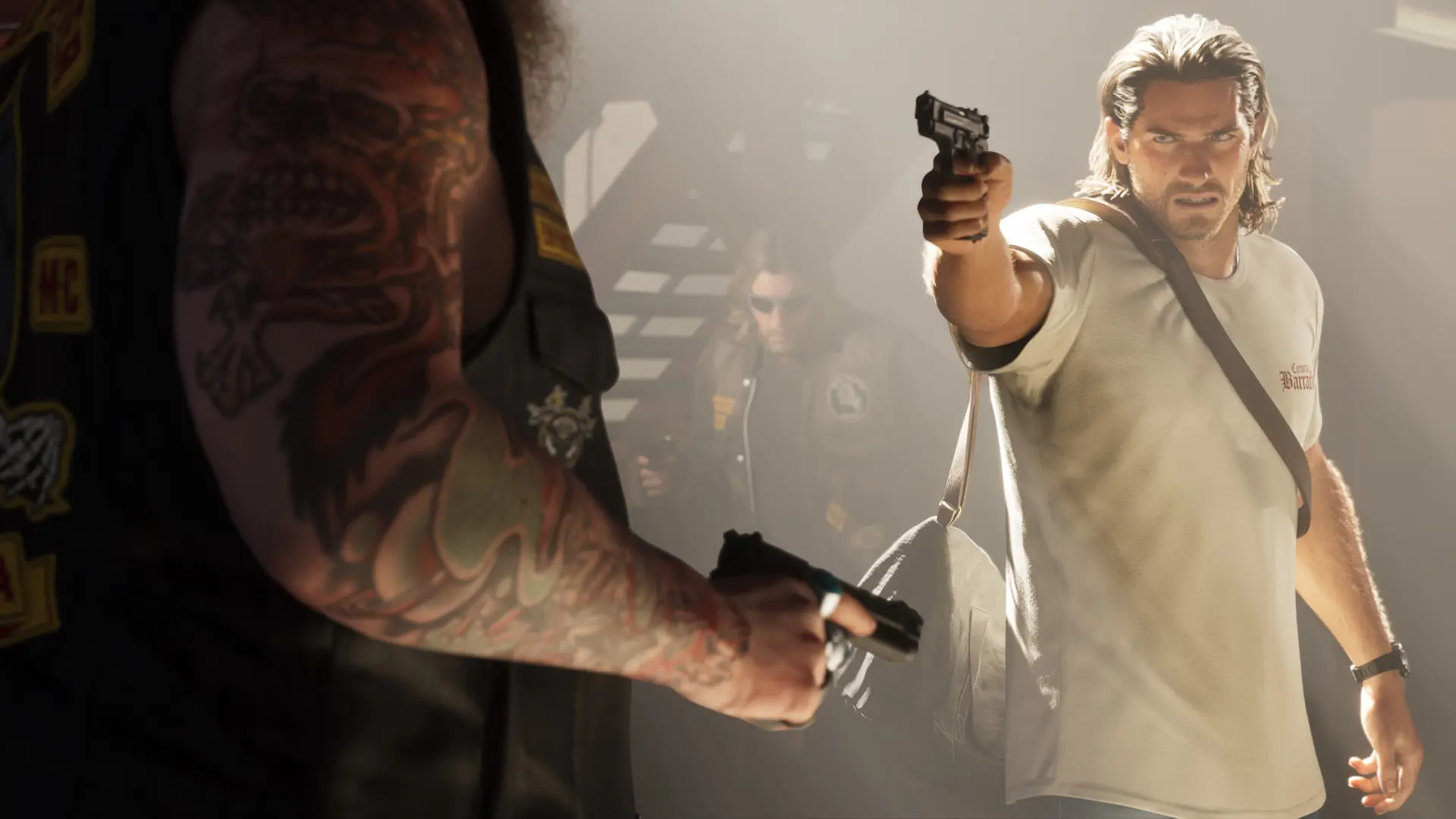
مردی با تیشرت سفید در حال هدف‌گیری اسلحه در مقابل مردی با تتوهای زیاد

حالت Photo Studio در GTA 6 امکان ثبت تصاویر با فیلترهای متنوع را فراهم می‌کند و عکس‌ها مستقیما در بخش رسانه کنسول ذخیره می‌شوند.

بازی GTA 6 علاوه بر مأموریت‌های داستانی و فعالیت‌های متنوعی که می‌توانند ساعت‌ها بازیکنان را سرگرم کنند، امکانات جانبی جالبی هم دارد. یکی از این قابلیت‌ها حالت فوتو مد بازی است که Photo Studio نام دارد و به بازیکنان اجازه می‌دهد از محیط بازی و شخصیت‌های مختلف عکس بگیرند و تصاویر موردعلاقه خود را با فیلترها و تنظیمات گوناگون ویرایش کنند.

بااین‌حال، ممکن است بعد از ثبت و ذخیره عکس‌ها این سؤال برایتان پیش بیاید که تصاویر گرفته‌شده کجا قرار می‌گیرند و چطور می‌توان دوباره به آن‌ها دسترسی داشت. برخلاف چیزی که شاید انتظار داشته باشید، عکس‌های ذخیره‌شده در Photo Studio به گالری تصاویر گوشی داخل بازی منتقل نمی‌شوند و باید آن‌ها را از بخش دیگری پیدا کنید.

کپی لینک

آموزش فعال‌سازی قابلیت عکاسی در GTA 6

برای دسترسی به Photo Studio کافی است ازطریق منوی توقف بازی (Pause Menu) گزینه مربوط به این قابلیت را انتخاب کنید. همچنین می‌توانید با فشردن دکمه مربع در پلی‌استیشن ۵ یا دکمه X در ایکس‌باکس، مستقیما وارد محیط عکاسی شوید.

در این بخش امکانات مختلفی برای ثبت تصاویر در اختیار دارید. می‌توانید از فیلترها و تنظیمات متنوع استفاده کنید و ظاهر عکس‌ها را مطابق سلیقه خود تغییر دهید. پس از اینکه تصویر موردنظرتان را آماده کردید، با نگه داشتن دکمه تأیید روی کنترلر می‌توانید آن را ذخیره کنید.

اما عکس‌های ذخیره‌شده دقیقا کجا می‌روند؟

کپی لینک

پیدا کردن عکس‌های GTA 6 در پلی استیشن 5

اگر تصور می‌کنید تصاویر ثبت‌شده را می‌توانید در گالری گوشی شخصیت‌های بازی پیدا کنید، باید بگوییم که چنین امکانی وجود ندارد. عکس‌هایی که با استفاده از Photo Studio ذخیره می‌کنید، مستقیما در گالری رسانه کنسول قرار می‌گیرند و برای مشاهده آن‌ها باید از منوی اصلی دستگاه استفاده کنید.

در پلی‌استیشن ۵، ابتدا به صفحه اصلی کنسول بروید و وارد بخش Media Gallery شوید. اگر اخیرا از این بخش استفاده کرده باشید، آیکون آن را در میان برنامه‌های صفحه اصلی مشاهده خواهید کرد. در غیر این صورت، می‌توانید ازطریق Game Library به آن دسترسی پیدا کنید. اگر بازی‌ها و برنامه‌ها را براساس حروف الفبا مرتب کرده‌اید، به بخش حرف M بروید و پس از ورود به مدیا گالری، تصاویر ذخیره‌شده مربوط به GTA 6 را پیدا کنید.

کپی لینک

پیدا کردن عکس‌های GTA 6 در ایکس باکس

در کنسول‌های ایکس‌باکس نیز روند مشابهی وجود دارد، اما مسیر دسترسی به تصاویر کمی متفاوت است. برای مشاهده عکس‌های خود، ابتدا منوی اصلی کنسول را باز کنید و وارد بخش My Games & Apps شوید. سپس از قسمت Apps گزینه Captures را انتخاب کنید. در این بخش می‌توانید تمام تصاویر و ویدیوهای ثبت‌شده خود ازجمله عکس‌هایی را که با Photo Studio در GTA 6 گرفته‌اید، مشاهده کنید.

مقاله رو دوست داشتی؟
نظرت چیه؟

به محتوای این مطلب چه امتیازی میدی؟

نظر شما برامون مهمه و به بهتر شدن کیفیت مطالب کمک می‌کنه.

۱ - بسیار بد۱۰ - بسیار خوب

نظرات