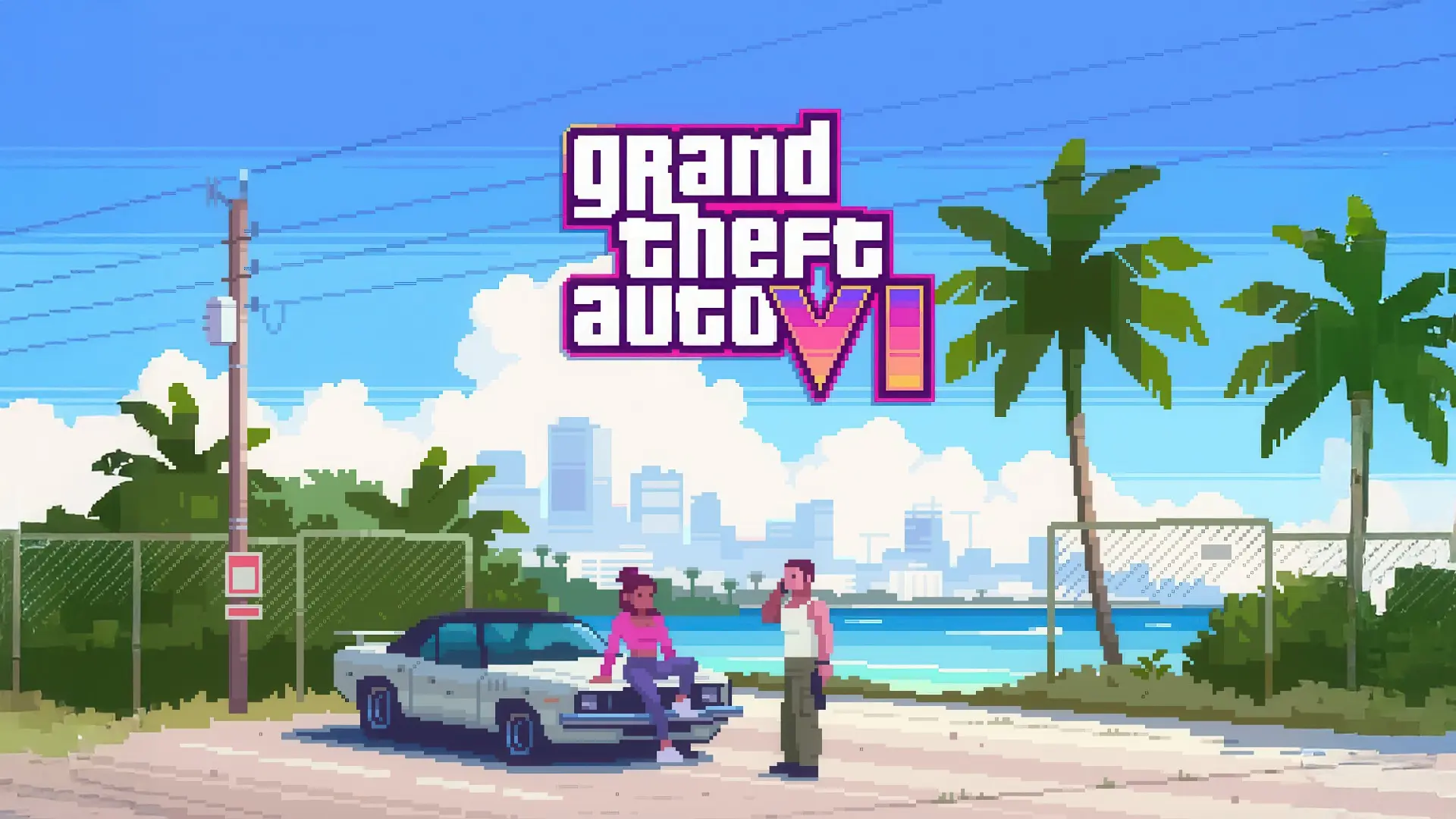
در ادامه یاد میگیرید تنظیمات کنترل GTA 6 را طوری تغییر دهید که حسوحالی نزدیکتر به نسخههای قدیمیتر داشته باشد
وجود کنترلهای کلاسیک در بازی GTA 6 قابلیتی است که بسیاری از بازیکنان مشتاق دیدنش بودهاند؛ چرا که ۱۳ سال طولانی از انتشار GTA 5 میگذرد. بسیاری از شما در تمام این مدت به طور مداوم در دنیای آن بازی رفتوآمد داشتهاید و اگر چنین است، چند جنبه از نسخه سال ۲۰۲۶ برایتان نوعی شوک فرهنگی محسوب خواهد شد.
یکی از بزرگترین و غافلگیرکنندهترین تغییرات، ممکن است چینش جدید کنترلها باشد. اگر حافظه عضلانی شما مانع از لذت بردنتان از بازی میشود، میتوانید در منوی تنظیمات GTA 6 طرح کنترل قدیمی را انتخاب کنید.
اگر میخواهید تجربهای نزدیک به GTA 5 داشته باشید باید دکمه Options/Menu را روی کنترلر خود فشار دهید، به بخش Settings بروید و طرح کنترل Classic را پیدا کنید. با فعال کردن آن چند تغییر مهم در نحوه کنترل و هندلینگ بازی ایجاد میشود؛ از جمله:
دکمه | عملکرد |
|---|---|
ضربدر/A | دویدن یا دویدن سریع |
دایره/B | مبارزهی نزدیک |
مربع/X | بالارفتن یا پرش |
L3/LS | نشستن |
تا زمانی که در این منو هستید بهتر است مطمئن شوید که از نحوه نمایش اطلاعات در رابط کاربری نیز رضایت دارید. راکاستار گیمز یک سیستم پویاتر برای رابط کاربری بازی GTA 6 معرفی کرده است که اطلاعات غیرضروری را از صفحه حذف میکند تا مقیاس و کیفیت بصری دنیای اطراف شما را بهتر به نمایش بگذارد.
انتخاب حالت استاندارد Dynamic HUD در تنظیمات بازی به این معنا است که برای نمایش عناصر کلیدی مانند مینیمپ، موجودی حساب بانکی، نوار سلامتی، نوار استامینا و نوار فوکوس باید جهت پایین را روی دیپد فشار دهید. تمامی این موارد را میتوان در منوی Settings روشن یا خاموش کرد.
همچنین میتوانید نحوه مشاهده مأموریتها و مکانهای نزدیک (که به صورت پیشفرض با نگه داشتن جهت پایین روی دیپد و فشردن L1/LB و R1/RB برای جابهجایی بین آنها و تعیین مقصدهای جدید تنظیم شده است) و همچنین نحوه تعامل با شهروندان لئونیدا از داخل خودرو را تغییر دهید.