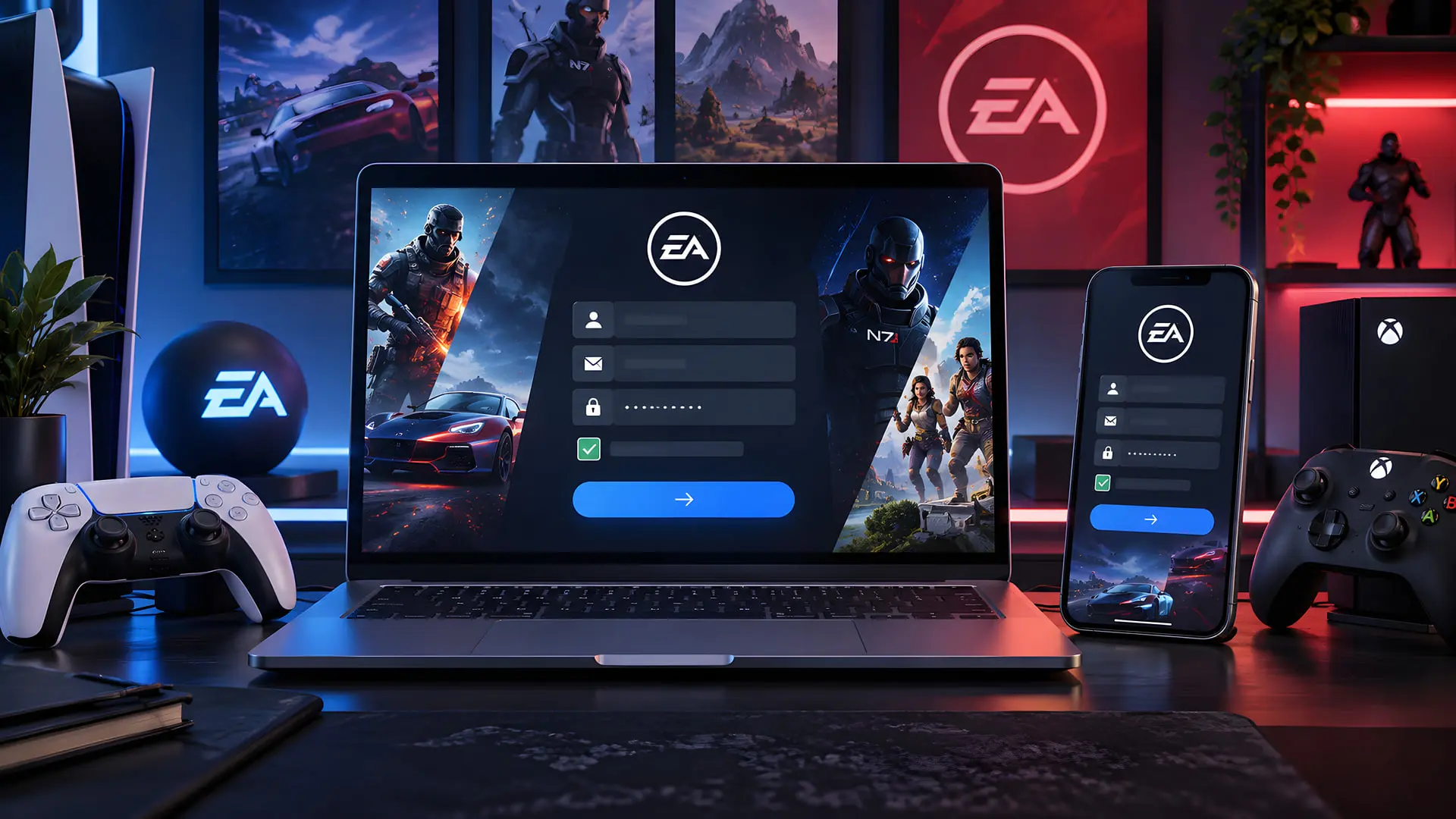
برای تجربه بازیهای فیفا و بتلفیلد باید یک اکانت EA داشته باشید، اما آیا میدانید چطور این حساب کاربری را باید بسازید؟
قبل از شروع یک نکته را روشن کنیم: چیزی به نام «اکانت EA Play» جداگانه وجود ندارد. شما ابتدا EA Account میسازید و بعد در صورت تمایل اشتراک EA Play را روی پلتفرم موردنظر خود تهیه میکنید. EA نیز اعلام کرده است که برای استفاده از EA Play به EA Account نیاز دارید.
اگر برای شارژ حساب یا تهیه اعتبار EA به گیفت کارت نیاز دارید، نامبرلند امکان خرید گیفت کارت EA Play با ریجنهای مختلف را فراهم کرده است. بسته به ریجن اکانت خود میتوانید گیفت کارت موردنظر را با مبالغ ۱۵ دلار به بالا تهیه کنید تا کد متناسب با همان منطقه را دریافت کنید.
کاربرانی که برای اولینبار در سایت نامبرلند ثبتنام میکنند، یک کد تخفیف خرید اول نیز دریافت میکنند. علاوهبراین، خرید گیفت کارت شامل ضمانت بازگشت وجه است؛ به این معنی که اگر کد خریداریشده با مشکلی مواجه باشد، پس از بررسی یا گیفت کارت جایگزین در اختیار شما قرار میگیرد یا مبلغ پرداختشده بازگردانده میشود.
EA هنگام ثبتنام از شما ایمیل، EA ID، رمز عبور، کشور محل سکونت و تاریخ تولد میخواهد.
برای ساخت اکانت EA به چه چیزهایی نیاز داریم؟
قبل از شروع این موارد را آماده داشته باشید:
- یک ایمیل که همیشه به آن دسترسی داشته باشید
- تاریخ تولد
- کشور محل سکونت
- یک رمز عبور
- یک نام برای EA ID یا Public ID
EA ID همان نامی است که سایر کاربران در بازیها و سرویسهای EA میبینند. این شناسه باید منحصربهفرد و بین ۴ تا ۱۶ کاراکتر باشد.
آموزش ساخت اکانت EA از سایت رسمی
سادهترین روش برای اکثر کاربران، ساخت حساب از سایت EA است. این روش هم روی کامپیوتر و هم روی مرورگر گوشی قابل انجام است.
- وارد سایت رسمی EA شوید و گزینه Sign In را انتخاب کنید.
- در صفحه ورود، روی Create Account یا گزینه ساخت حساب جدید بزنید.
- Country/Region و تاریخ تولد خود را وارد کنید و به مرحله بعد بروید. بهتر است اطلاعات واقعی خود را وارد کنید؛ مخصوصاً تاریخ تولد، چون EA ممکن است هنگام بازیابی حساب از آن استفاده کند.
- ایمیل خود را وارد کنید و برای حساب یک EA ID و رمز عبور بسازید. اگر EA ID انتخابی قبلاً توسط فرد دیگری استفاده شده باشد، باید نام دیگری انتخاب کنید.
- شرایط استفاده و تنظیمات نمایشدادهشده را بررسی کنید و ساخت حساب را ادامه دهید.
- ایمیلی که EA برای شما ارسال میکند را بررسی کنید و مرحله تأیید ایمیل را کامل کنید.
بعد از تأیید، حساب EA شما آماده است و میتوانید با همان ایمیل و رمز عبور وارد EA app یا بازیهای EA شوید.
ساخت اکانت از طریق EA app در کامپیوتر
اگر روی کامپیوتر بازی میکنید، میتوانید حساب را مستقیماً از EA app هم بسازید.
EA app را روی ویندوز یا مک اجرا کنید و در صفحه ورود گزینه Create Account را بزنید. سپس کشور و تاریخ تولد را انتخاب کنید و ایمیل، EA ID و رمز عبور خود را وارد کنید.
مراحل ثبتنام تقریباً همان مراحل سایت است؛ بنابراین اگر EA app را از قبل نصب کردهاید، نیازی نیست برای ساخت حساب حتماً وارد مرورگر شوید. EA app درحالحاضر برای Windows و macOS ارائه میشود.
ساخت اکانت EA از داخل بازی روی پلی استیشن، ایکس باکس و نینتندو سوییچ
بعضی از بازیهای EA هنگام اولین اجرا یا زمانی که وارد بخش آنلاین میشوید، از شما میخواهند وارد EA Account شوید.
اگر هنوز حساب ندارید، گزینه Create Account را انتخاب کنید. بسته به بازی میتوانید مراحل ثبتنام را با کنترلر کنسول ادامه دهید یا از طریق گوشی مراحل نمایشدادهشده را تکمیل کنید. EA رسماً هر دو روش را برای بازیهایی که از ثبتنام داخل بازی پشتیبانی میکنند در نظر گرفته است.
اگر از قبل EA Account دارید، حساب جدید نسازید. با حساب اصلی خود وارد شوید تا اکانت PlayStation، Xbox یا Nintendo شما به همان حساب EA متصل شود. در این مرحله ممکن است یک کد یکبارمصرف به ایمیل EA Account شما ارسال شود.
آیا با گوشی هم میتوان اکانت EA ساخت؟
بله. سادهترین راه این است که مرورگر گوشی را باز کنید و وارد سایت EA شوید. مراحل ثبتنام روی موبایل تفاوت مهمی با نسخه دسکتاپ ندارد.
برنامهای با کارکرد EA app دسکتاپ برای ساخت و مدیریت عمومی حساب روی Android یا iOS وجود ندارد؛ EA app رسمی، نرمافزار PC و Mac است. البته برخی از بازیهای EA ممکن است هنگام ورود یا ساخت حساب، ادامه مراحل را از طریق گوشی در اختیار شما قرار دهند.
بعد از ساخت حساب EA چه کار کنیم؟
اگر فقط میخواهید بازیهایی مثل EA Sports FC، Battlefield، Apex Legends یا دیگر بازیهای EA را اجرا کنید، کافی است با همین حساب وارد بازی یا EA app شوید.
اگر هدفتان استفاده از EA Play است، ساخت EA Account بهتنهایی اشتراک EA Play را فعال نمیکند. بعد از ساخت حساب باید اشتراک EA Play را برای پلتفرمی که روی آن بازی میکنید تهیه کنید. عضویت EA Play روی PC، PlayStation و Xbox به پلتفرم مربوط است و روش خرید آنها با یکدیگر تفاوت دارد.
اگر هنگام ساخت اکانت EA با خطا مواجه شدیم چه کنیم؟
اگر EA اعلام میکند ایمیل شما قبلاً استفاده شده است، احتمال دارد قبلاً با همان ایمیل حساب EA ساخته باشید. در این حالت بهجای ساخت حساب جدید، از گزینه بازیابی رمز عبور استفاده کنید.
اگر EA ID پذیرفته نمیشود، نام دیگری انتخاب کنید. EA ID باید منحصربهفرد و بین ۴ تا ۱۶ کاراکتر باشد.
اگر ایمیل تأیید دریافت نکردید، پوشه Spam یا Junk ایمیل را هم بررسی کنید و در صورت وجود گزینه ارسال مجدد، کد یا ایمیل تأیید را دوباره درخواست کنید.
اگر روی کنسول پیامی میبینید که حساب PlayStation، Xbox یا Nintendo شما قبلاً به EA Account دیگری متصل شده است، حساب جدید نسازید؛ ابتدا مشخص کنید کنسول شما به کدام EA Account متصل شده است تا باعث ایجاد حسابهای تکراری و مشکل در دسترسی به بازیها و پیشرفتهای قبلی نشوید.
آیا فعال کردن تأیید دومرحلهای EA ضروری است؟
توصیه میکنیم بعد از ساخت حساب کاربری برای امنیت بیشتر حتما تأیید دومرحلهای یا 2FA را فعال کنید.
EA برای 2FA سه روش در اختیار کاربر قرار میدهد: ایمیل، برنامه Authenticator و پیامک. فراموش نکنید برخی بازیها ممکن است برای استفاده از بعضی قابلیتها فعال بودن 2FA را درخواست کنند.
درصورتیکه برای 2FA از پیامک استفاده میکنید، شمارهای را انتخاب کنید که در آینده هم به آن دسترسی داشته باشید؛ چون از دست دادن شمارهای که برای امنیت حساب استفاده شده، میتواند ورود دوباره به حساب را دشوار کند.
سریعترین روش ساخت اکانت EA این است که وارد سایت رسمی EA شوید، Create Account را انتخاب کنید، کشور و تاریخ تولد را وارد کنید و سپس با ایمیل، رمز عبور و EA ID مراحل ثبتنام را کامل کنید.
بعد از ساخت حساب میتوانید همان EA Account را روی EA app، بازیهای EA و کنسولهای خود استفاده کنید و در صورت نیاز اشتراک EA Play را جداگانه برای پلتفرم موردنظر تهیه کنید.