آموزش نصب درایور پی سی در قطعی اینترنت؛ بازگشت به دوران DVD!

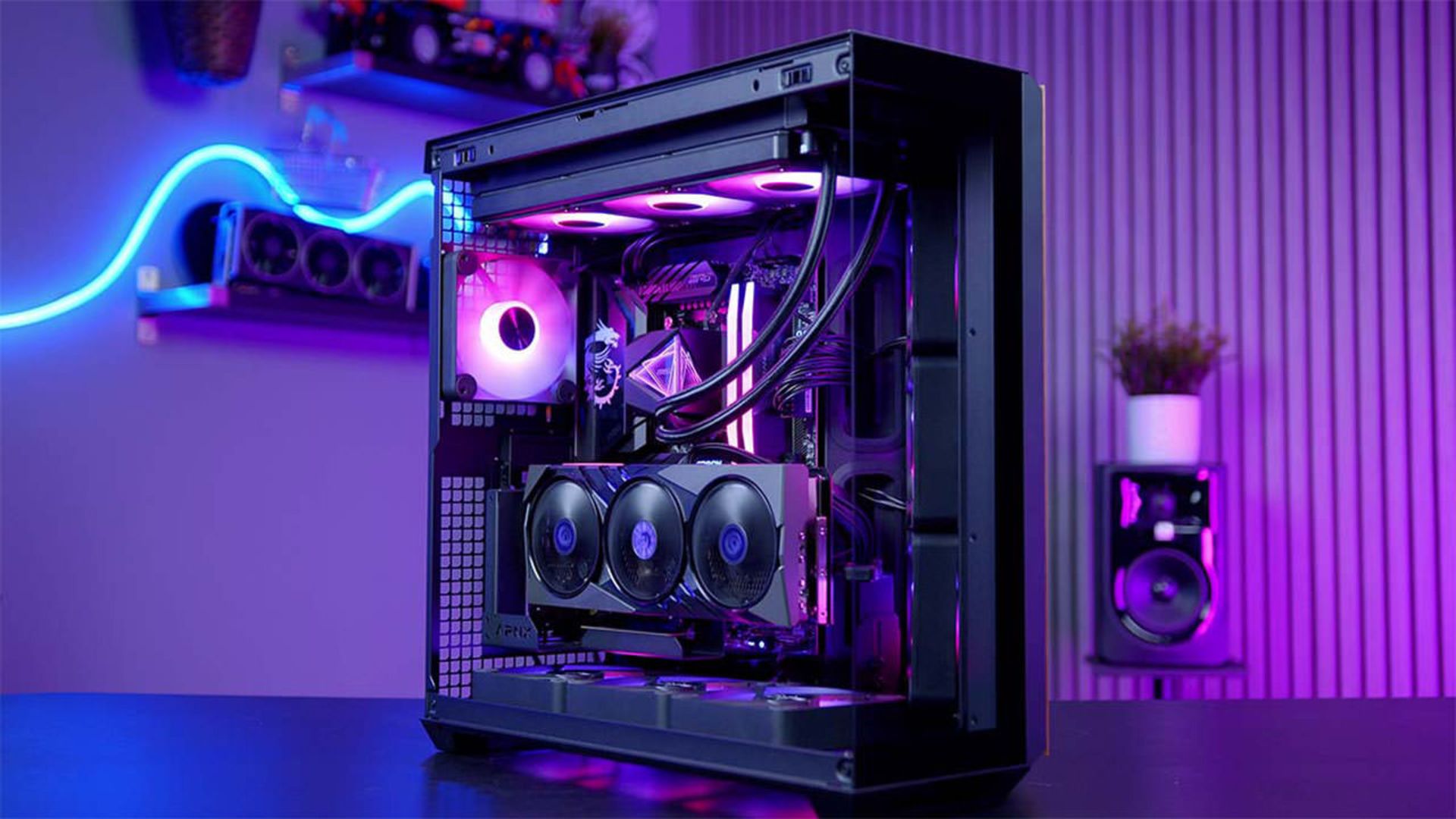
احتمالا این روزها شما هم مثل من و در قطعی اینترنت، در شرایطی هستید که هر کار ساده و روتینی که قبلا انجام میدادید، پتانسیل تبدیل شدن به یک چالش جدی را دارد. از استفاده از سایتها و سرویسهای مختلف گرفته تا حتی کاری مثل نصب ویندوز و در ادامه درایورهای سخت افزاری. در زمان دسترسی به اینترنت، بخش زیادی از این درایورها بهصورت خودکار نصب میشوند و جدا از آن، بهراحتی میتوان درایورهای مختلف را با مراجعه به سایتهای رسمی دانلود کرد. اما در نبود اینترنت، این موضوع چالشی جدی و اساسی است.
پس بهترین راهکار در شرایط فعلی، این است که به سیستم خودتان دست نزنید و ریسک به مشکل خوردن آنچه را که هنوز کار میکند، به جان نخرید! اما اگر به هر دلیلی مجبور به عوض کردن ویندوز بودید، در ادامه چند راهکار معرفی خواهیم کرد که تاکید میکنم هیچکدام ایدهآل نیستند اما میتوانند تا حدی کارامد باشند.
۱- بکآپ و بازگرداندن درایورها از سیستم فعلی
اولین راهکار، مناسب افرادی است که در حال حاضر سیستمی با درایورهای نصبشده دارند و میخواهند به دلایلی به جز مشکلات مربوط به درایورهای فعلی، ویندوز خود را عوض کنند. در این حالت میتوانید پیش از شروع فرایند نصب ویندوز، درایورهای فعلی خودتان را بکآپ بگیرید و روی سیستم جدید آنها را برگردانید.
برای این منظور، یکی از بهترین گزینهها نرم افزار کم حجمی به نام Driver Magician است. این نرم افزار امکانات مختلفی برای مدیریت درایور دارد و در شرایط دسترسی به اینترنت، حتی میتواند نسخه بهروز درایورها را خودکار دانلود و نصب کند. اما در شرایط فعلی، کاربرد آن فقط امکان بک آپ گرفتن از درایورهای فعلی، ذخیره آنها در محلی مشخص روی مثلا هارد یا فلش و در ادامه بازگرداندن آنها روی ویندوز جدیدی است که روی همان سیستم نصب شده باشد. طبیعی است این روش برای افرادی که سیستم یا لپ تاپ جدیدی خریدهاند و میخواهند اولین بار روی آن ویندوز و درایور نصب کنند، کارایی ندارد.
۲- پیدا کردن درایورها از سایتهای داخلی
یکی دیگر از روشهای نصب درایور، پیدا کردن آنها از سایتهای داخلی است. برای برخی قطعات مثل کارتهای گرافیک، این روش هم راحت و هم کارامد است؛ چرا که میتوانید با توجه به ویندوز خودتان پک درایور مربوطه انویدیا یا AMD را از سایتهای داخلی دانلود و نصب کنید. این پکها کارت گرافیک شما را خودکار شناسایی و درایور آن را نصب میکنند.
اما برای سایر قطعات، موضوع میتواند کمی پیچیدهتر باشد. چرا که مخصوصا در لپ تاپها، شناسایی دقیق قطعات و در ادامه پیدا کردن آنها از سایتهای داخلی اصلا کار راحتی نیست و چه بسا خیلی وقتها هم بینتیجه خواهد بود. با این حال برای شناسایی قطعات، میتوانید از ابزارهایی مثل Hardware Info و CPUZ استفاده کنید. پس از آن باید در گوگل یا خود سایتها سرچ کرده و درایور مربوطه را در صورت پیدا شدن دانلود و نصب کنید. برخی از معروفترین سایتهایی که میتوانید از آنها برای دانلود درایور استفاده کنید در جدول زیر آمدهاند:
نام سایت | آدرس سایت |
|---|---|
پی سی دانلود | |
سافت ۹۸ | |
دانلودها | |
سرزمین دانلود |
۳- استفاده از پکهای درایور آفلاین
اگر مثل من در حوالی ۳۰ سالگی باشید، قطعا آن پکهای درایور حجیم و بزرگ را که زمانی در ویترین فروشگاهها بودند به یاد دارید. متاسفانه راهکار سوم بازگشت به همان دوران است. در دنیای فعلی فناوری، استفاده از چنین روشهایی عملا شوخی بهنظر میرسد؛ چرا که شما برای دانلود درایوری چند صد مگابایتی، باید بالای ۲۰ یا ۳۰ گیگ درایور را دانلود کنید که در آخر هم مشخص نیست اصلا نسخه بهروزی باشند یا درست قطعات را شناسایی و درایور آنها را نصب کنند.
به همین دلیل هم این مورد، باید آخرین راهحلی باشد که به آن فکر میکنید. اما اگر ناچار در این شرایط بودید، دو گزینه موجود Snappy Driver Installer Origin و Driver Pack Solution هستند. با اندک سرچی در بین سایتهای ایرانی و سایتهایی که بالاتر معرفی کردیم، نسخههایی که از این برنامهها پیدا کردم به ترتیب مربوط به تیر امسال و خرداد سال گذشته بودند و واضح است که نسخهای کاملا بهروز از درایورها را نخواهند داشت.
البته پیش از دانلود این پکهای حجیم، اگر سیستم جدیدی خریداری میکنید میتوانید از خود فروشندهها و تعمیرکارها هم کمک بگیرید که معمولا به دلیل سر و کار داشتن مرتب با سیستمها، درایورهای دانلودشده آنها را دارند. در این حالت میتوانید سیستمی را تحویل بگیرید که حداقلهای لازم را نصب دارد و بعد در صورت وصل شدن اینترنت، خودتان نسبت به آپدیت و دانلود درایورهای بهروز اقدام کنید.
بهعنوان سخن پایانی، باز هم باید اشاره کنم که هیچیک از این روشها راهحلی ایدهآل برای نصب درایورهای سیستم یا لپ تاپ نیستند. امیدواریم با بازگشت اینترنت به شرایط عادی در سریعترین زمان ممکن، دغدغه سر و کله زدن با این روشهای اشتباه از بین برود و بتوانیم بهسادگی از طریق اینترنت نصب درایور را انجام دهیم.